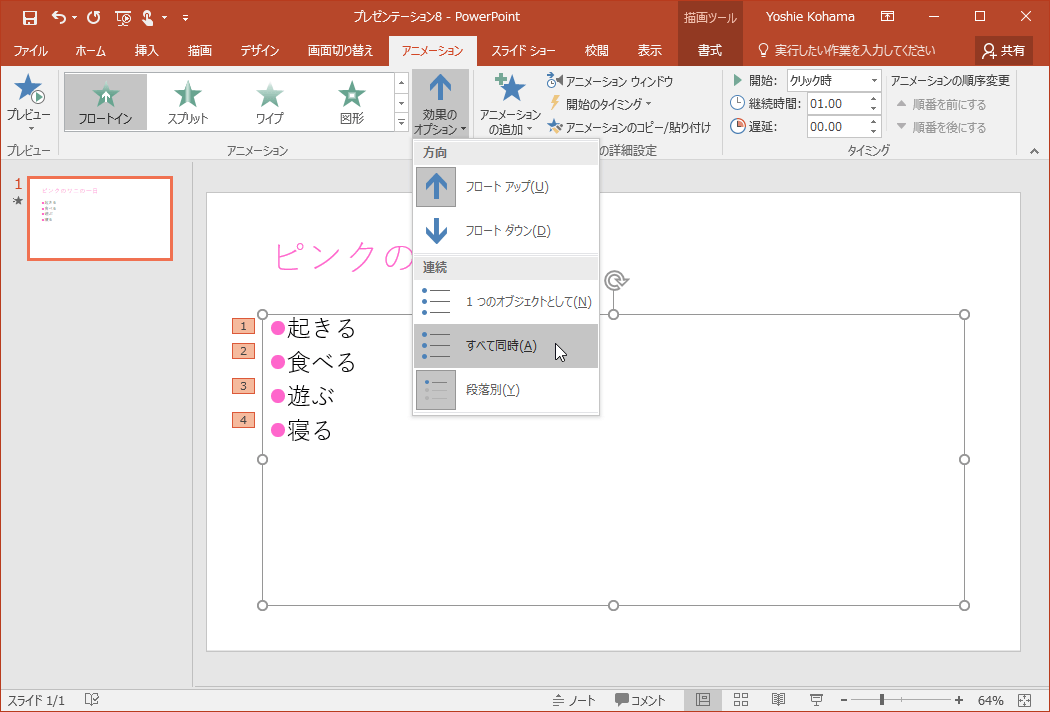
Powerpoint 16 アニメーションの連続のオプションを変更するには
PC初心者向けPowerPointでフォトムービー講座 第7回目 は、 1枚 の スライド に 複数の写真 を載せる方法についてご説明します。 このブログでは、幼稚園や小学校の卒業や進級の際に制作するような フォトムービー、思い出スライドショー を、 Power Pointだけ 1 パワーポイント音声や音楽が再生できないときの対処法 11 音声が聞こえないチェック1、互換性の最適化 12 音声が聞こえないチェック2、リンク切れの確認 13 音声が聞こえないチェック3、サポートされたファイル形式か 14
パワポ アニメーション 移動 連続
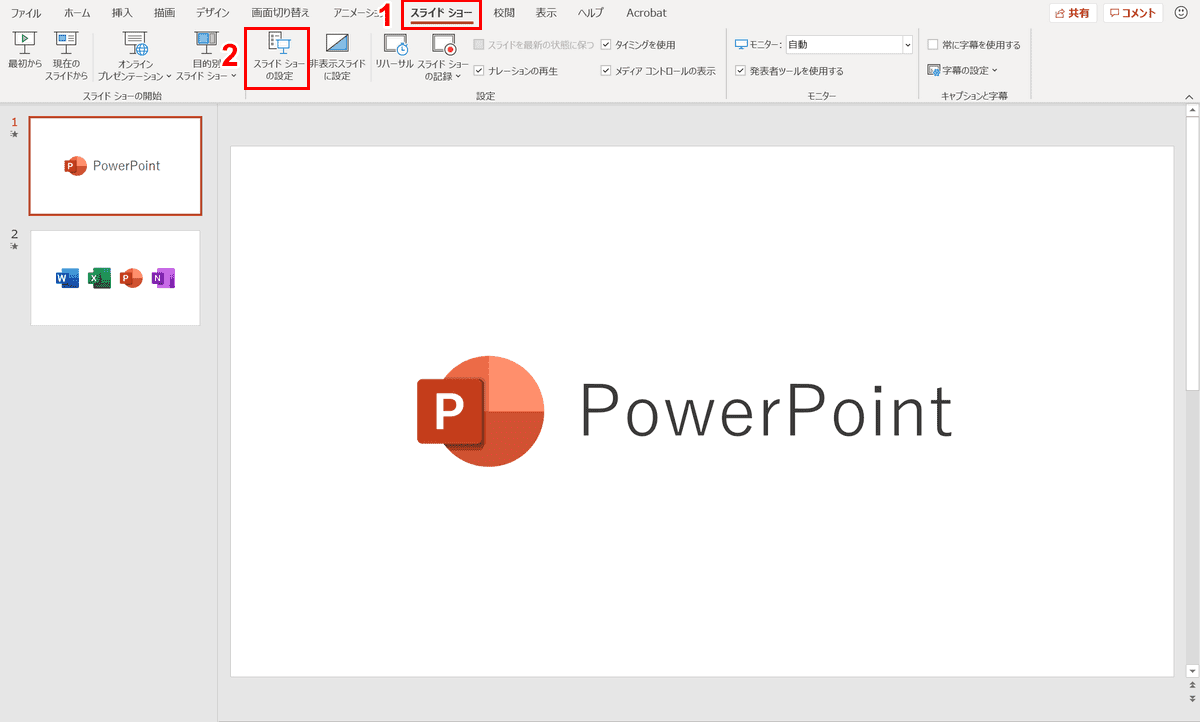
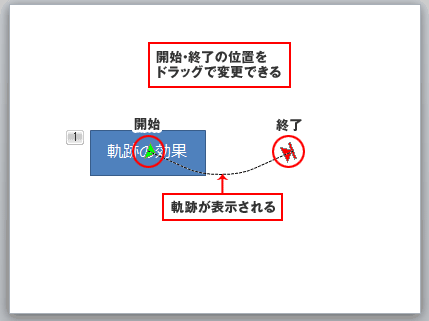
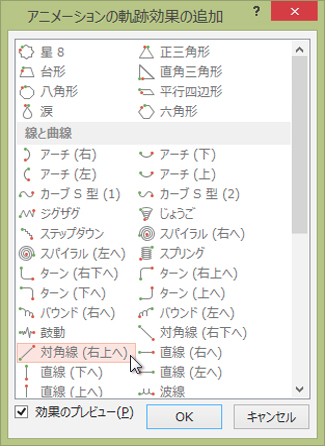
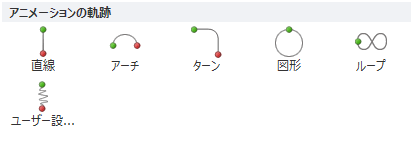
パワポ アニメーション 移動 連続- パワポの演出向上法(2)文字にアニメーションを設定する 21年10月25日 読了時間: 4分 3 井上 香緒里 テクニカルライター 今回は、スライドに入力した文字に、「アニメーション」機能を使って動きを設定する。 プレゼンテーションを実行したときに パワーポイントでアニメーションの軌跡(直線)が上手く編集できません officeのPowerPointでアニメーションの直線の軌跡を使いたいと思っています 「スライドショー」タブ→アニメーションの設定 で選択したコンテンツを「効果の追加」→「アニメーションの軌跡」→「直線」とします このとき軌跡が大きすぎるので,短くしようと思い端を選択し動かすのです
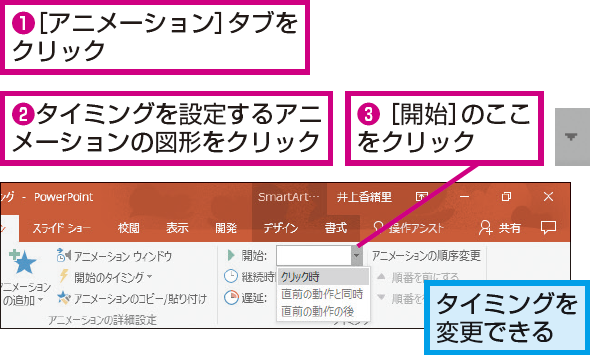
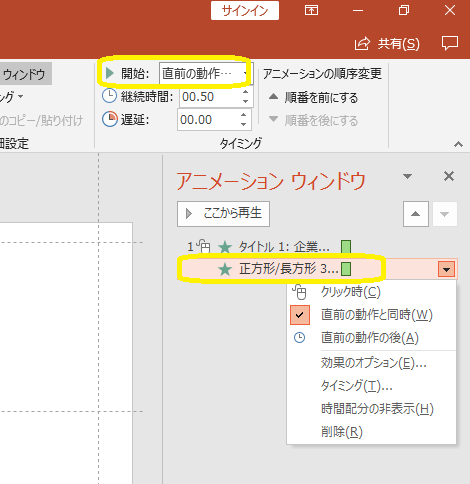
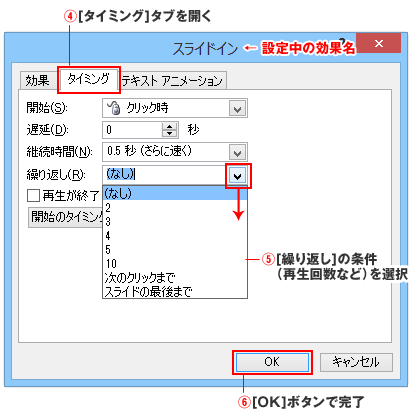
Powerpointでアニメーション開始のタイミングを設定する方法 できるネット
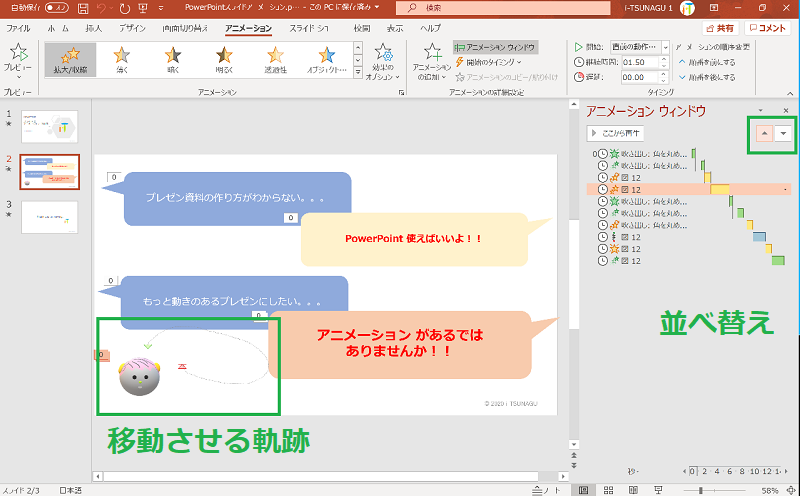
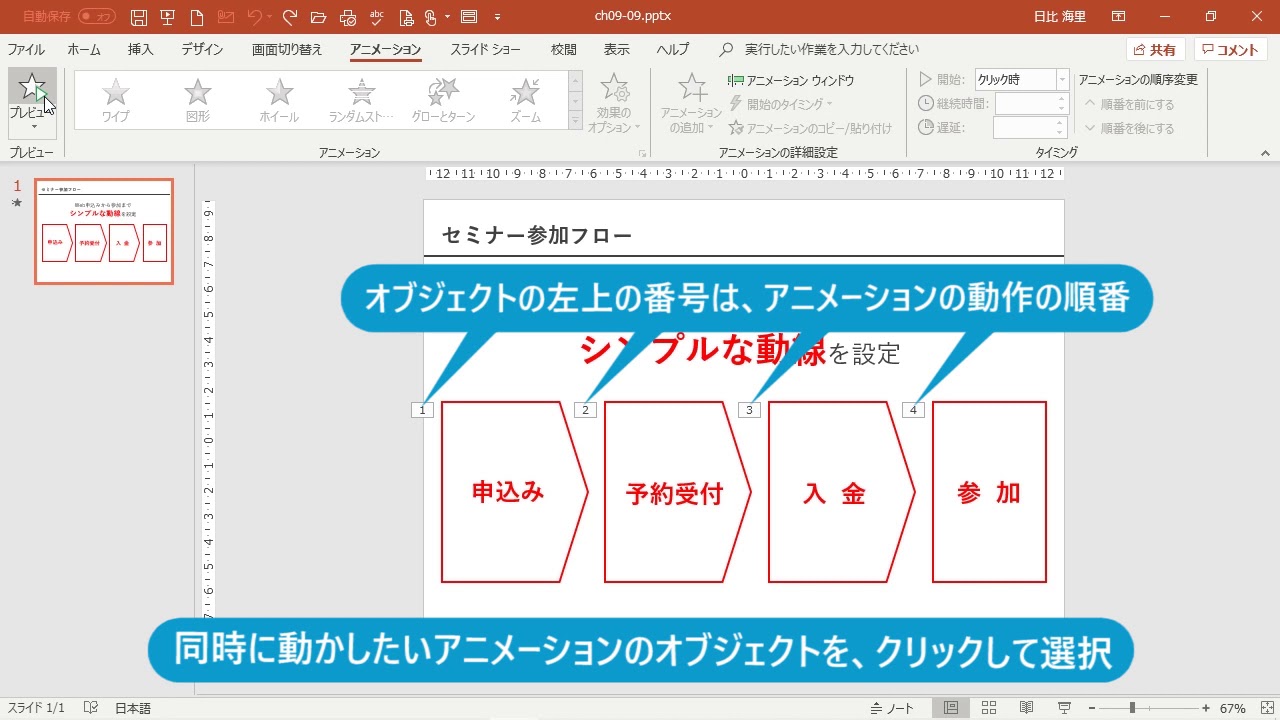
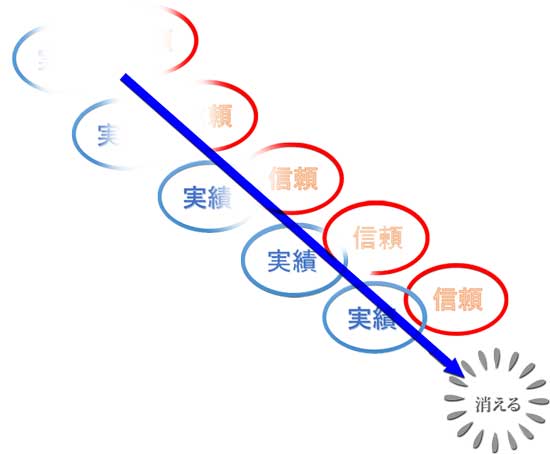
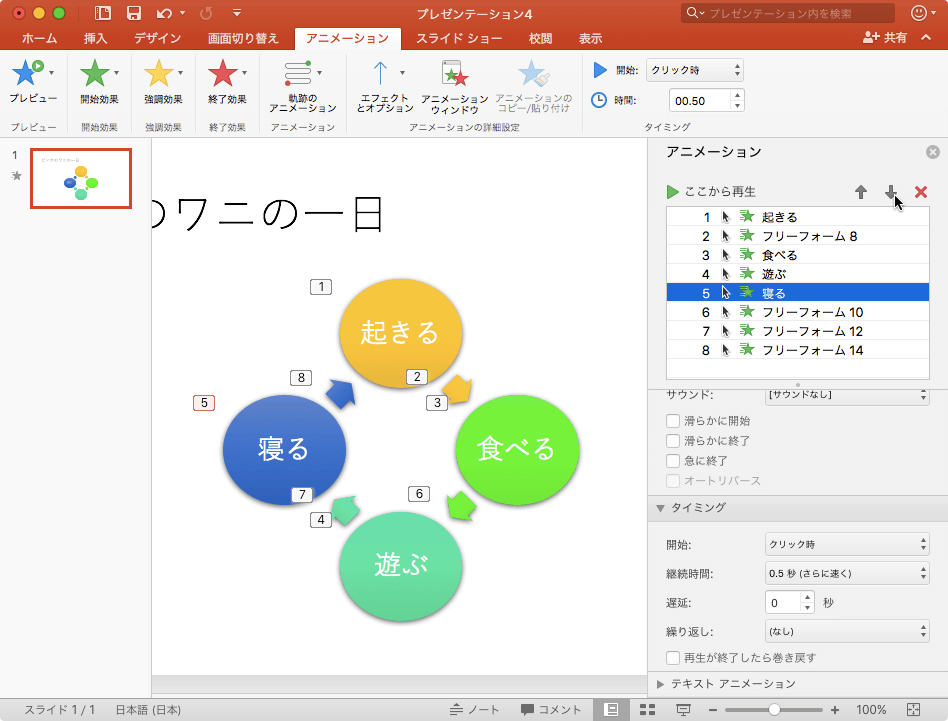
アニメーション 別のスライドにアニメーションをコピーする&繰り返し連続コピー技 アニメーション PowerPoint でPowerPoint 16, 13, 10 既にアニメーションが設定されている図形に、現在のアニメーションはそのまま、更にアニメーションを追加して、複数回動くようにしたいことがあります。 最初に図形を動かし、一通り説明が終わったら、その図形が消えていく、のような設定です。 ところが、「アニメーションの設定」でご紹介しているように、図形を選択し そこで、一番上のアニメーション(グローとターン)だけをクリック、 右端 から「直前の動作の後」 を選んで設定。 次に、残りのアニメーションを二つとも選択して、下のアニメーション 右横 から「直前の動作と同時」 を選んで設定します。
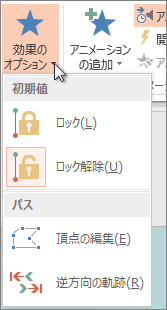
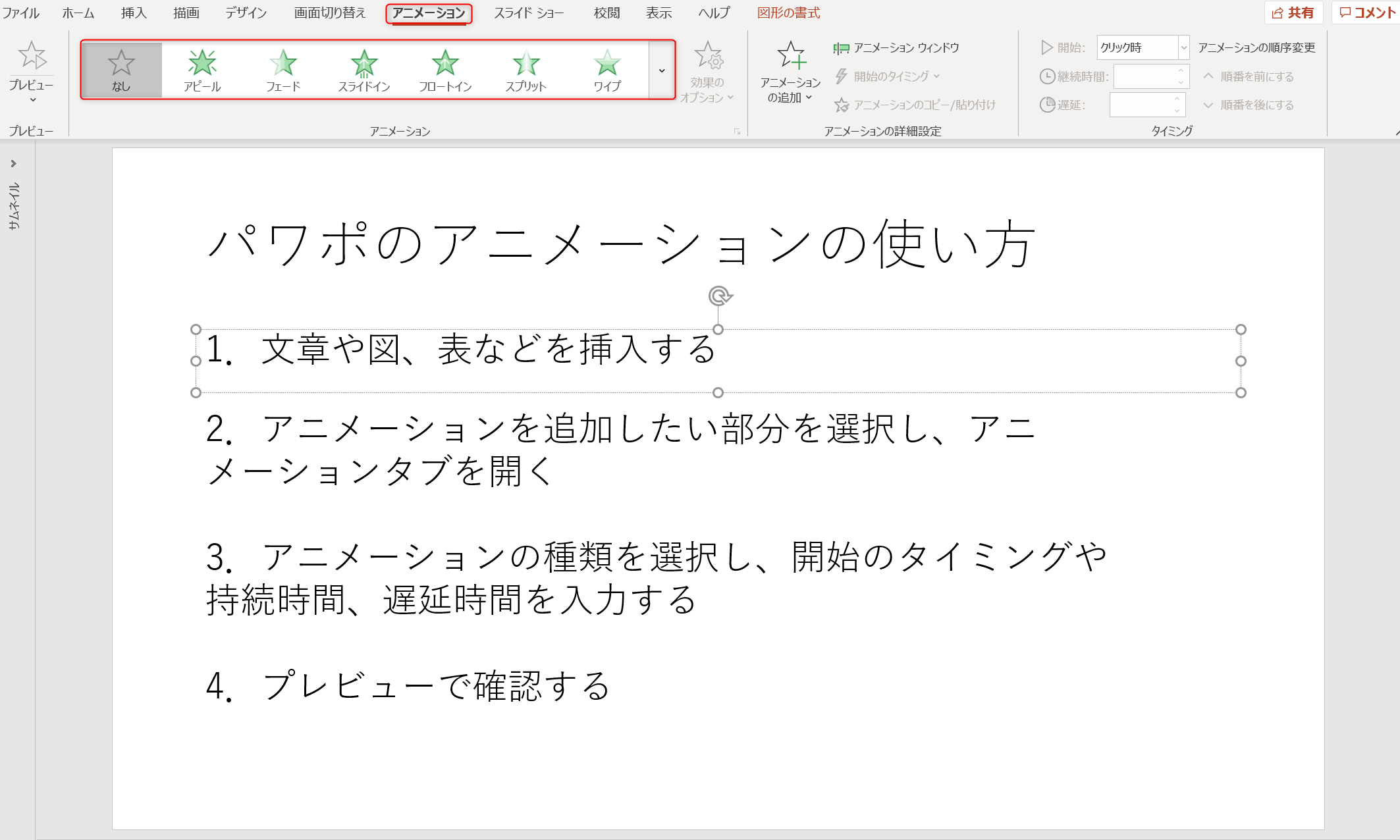
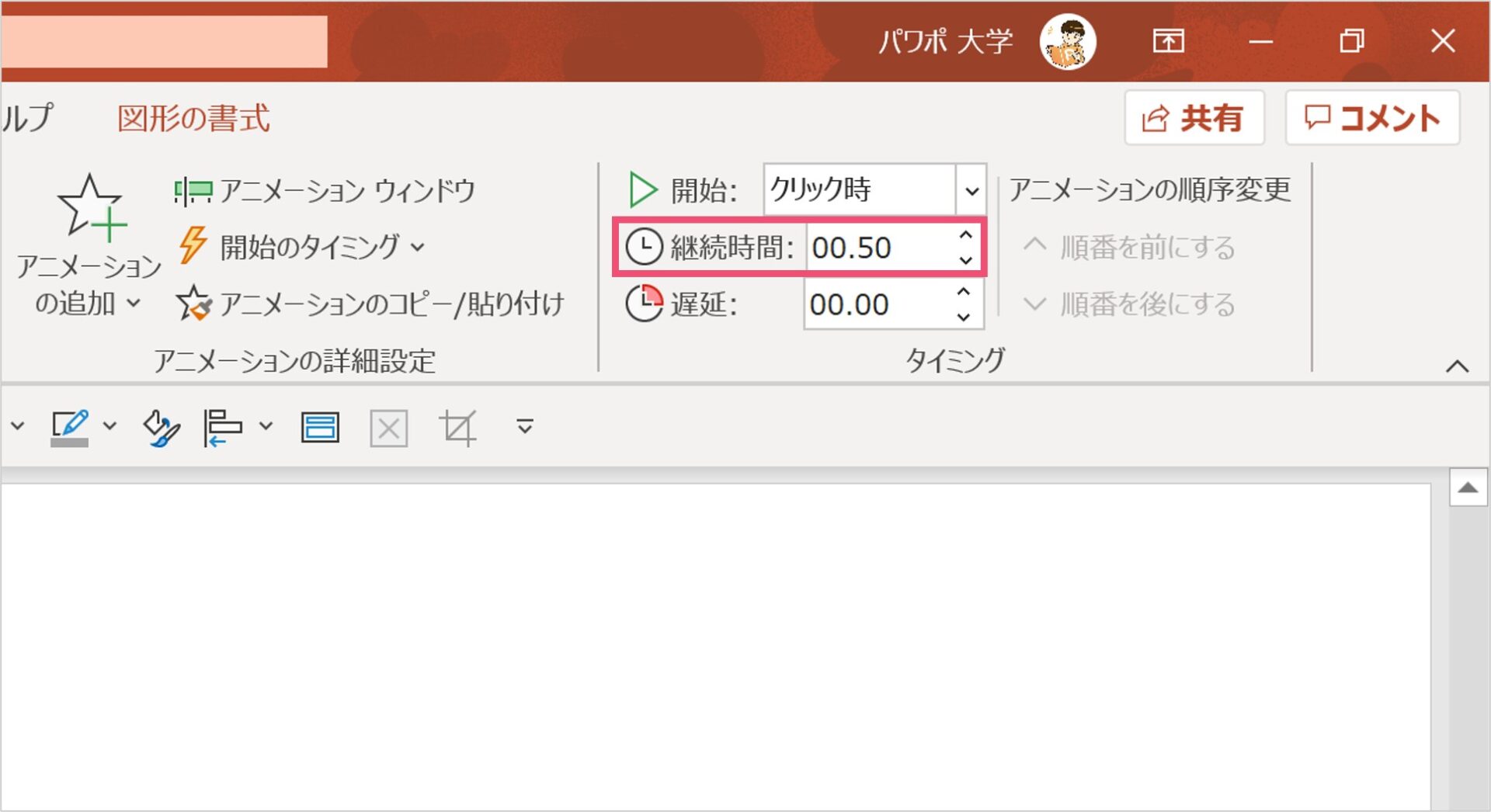
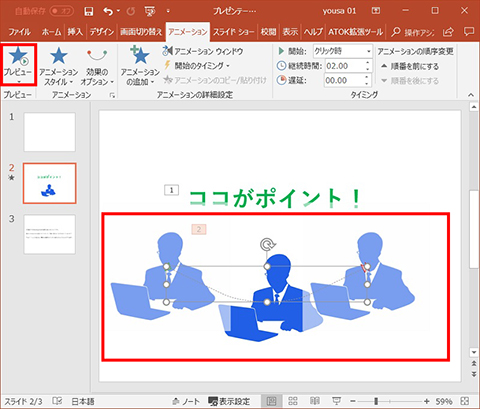
アニメーション効果の継続時間を変更するには、継続時間 で設定したいレベルを選びます。 アニメーション効果の全体的な動作を確認する場合は、アニメーション タブの プレビュー をクリックします。 複数のアニメーション効果を設定する場合のヒントPowerPoint アニメーションの軌跡・移動 PowerPoint(パワーポイント)のアニメーション効果でテキストや図を自由な方向に動かす方法です。 軌跡の設定 軌跡(線)に沿ってオブジェクトを動かす方法です。 オブジェクトを選択した状態で、 アニメーションタブを開きます。 アニメーションにあるその他ボタンをクリックします。 一覧に表示されるアニメーションのコピー 連続技! マウスポインタが「ハケ」の形になった後、貼り付け先でクリックすると、自動的にアニメーションのコピー/貼り付けボタンはoffになります。 1回やればそれで終わり、というイメージ。
パワポ アニメーション 移動 連続のギャラリー
各画像をクリックすると、ダウンロードまたは拡大表示できます
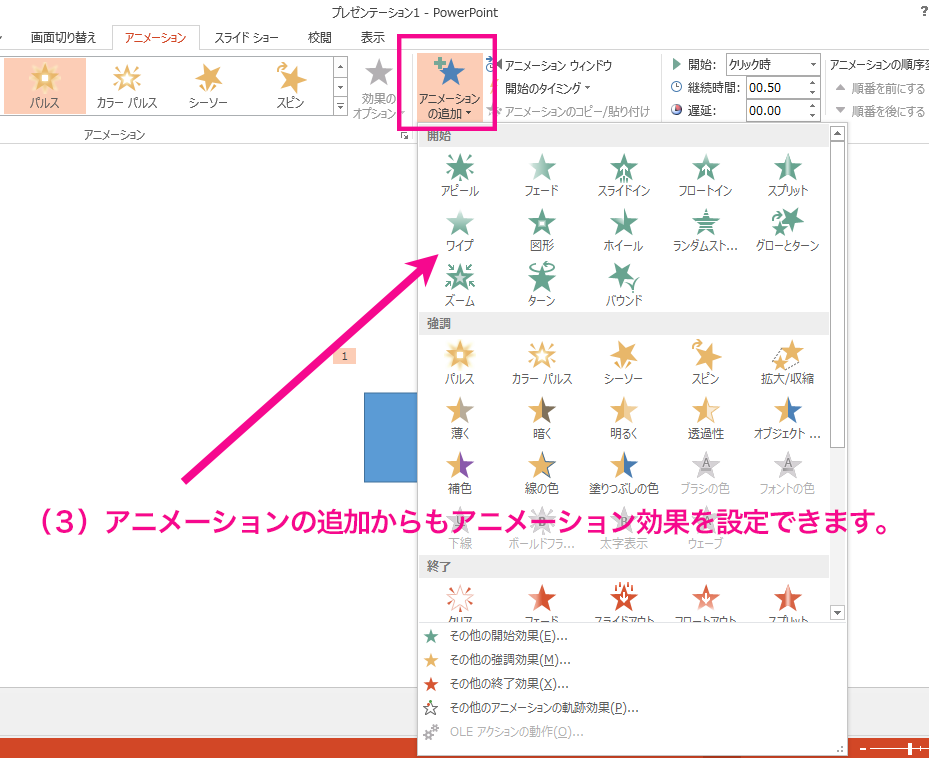 Powerpointで2段階で動くアニメーションをつくる方法 しゃこメモ |  Powerpointで2段階で動くアニメーションをつくる方法 しゃこメモ | 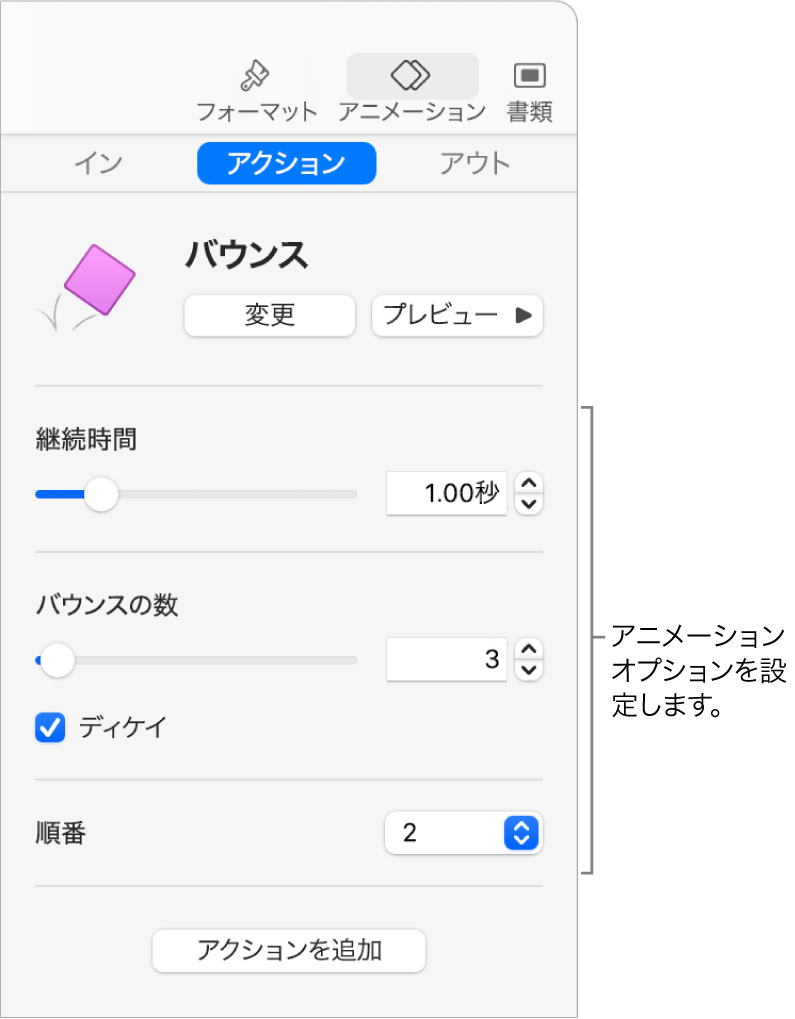 Powerpointで2段階で動くアニメーションをつくる方法 しゃこメモ |
 Powerpointで2段階で動くアニメーションをつくる方法 しゃこメモ | 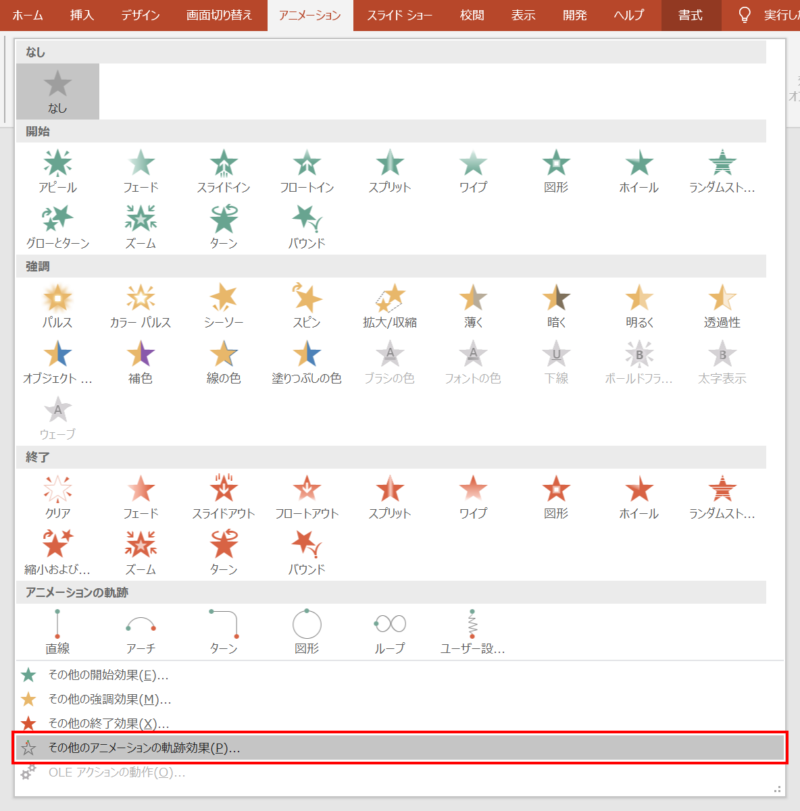 Powerpointで2段階で動くアニメーションをつくる方法 しゃこメモ | 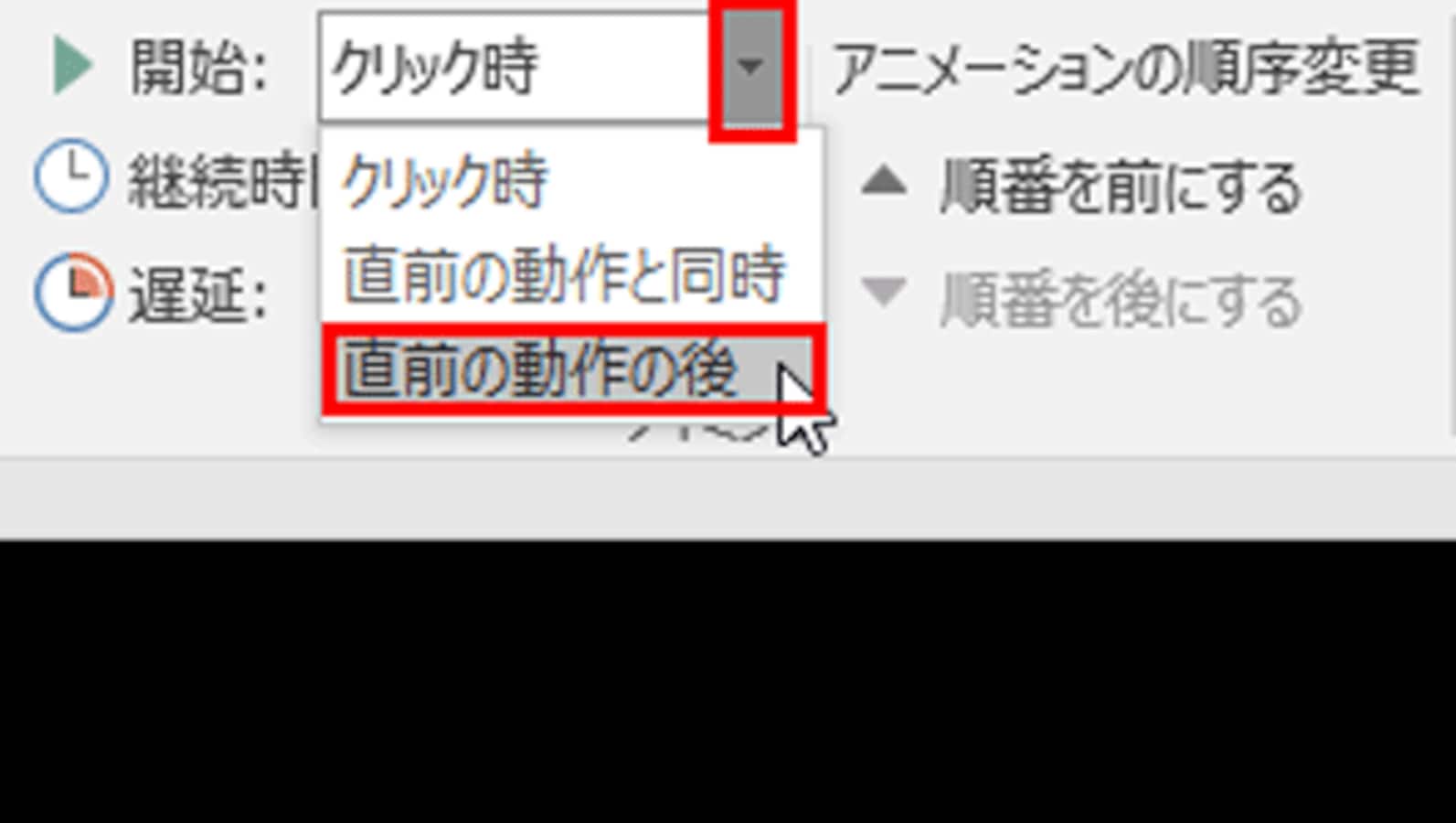 Powerpointで2段階で動くアニメーションをつくる方法 しゃこメモ |
 Powerpointで2段階で動くアニメーションをつくる方法 しゃこメモ |  Powerpointで2段階で動くアニメーションをつくる方法 しゃこメモ | 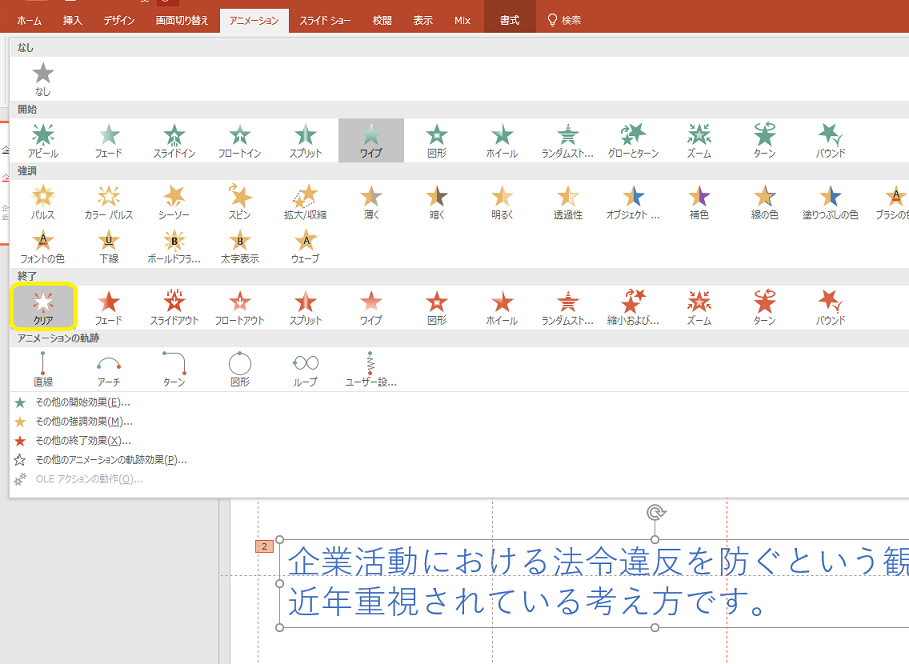 Powerpointで2段階で動くアニメーションをつくる方法 しゃこメモ |
 Powerpointで2段階で動くアニメーションをつくる方法 しゃこメモ |  Powerpointで2段階で動くアニメーションをつくる方法 しゃこメモ |  Powerpointで2段階で動くアニメーションをつくる方法 しゃこメモ |
 Powerpointで2段階で動くアニメーションをつくる方法 しゃこメモ |  Powerpointで2段階で動くアニメーションをつくる方法 しゃこメモ |  Powerpointで2段階で動くアニメーションをつくる方法 しゃこメモ |
 Powerpointで2段階で動くアニメーションをつくる方法 しゃこメモ | 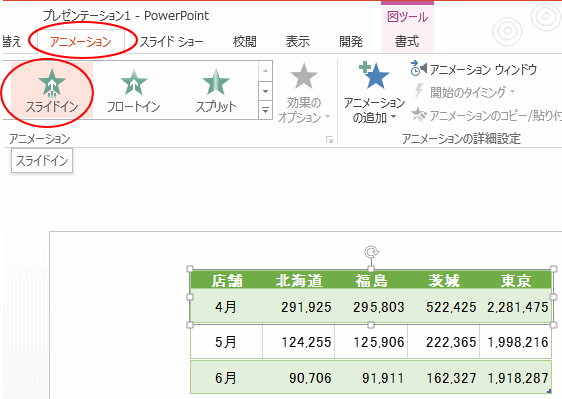 Powerpointで2段階で動くアニメーションをつくる方法 しゃこメモ |
 Powerpointで2段階で動くアニメーションをつくる方法 しゃこメモ | 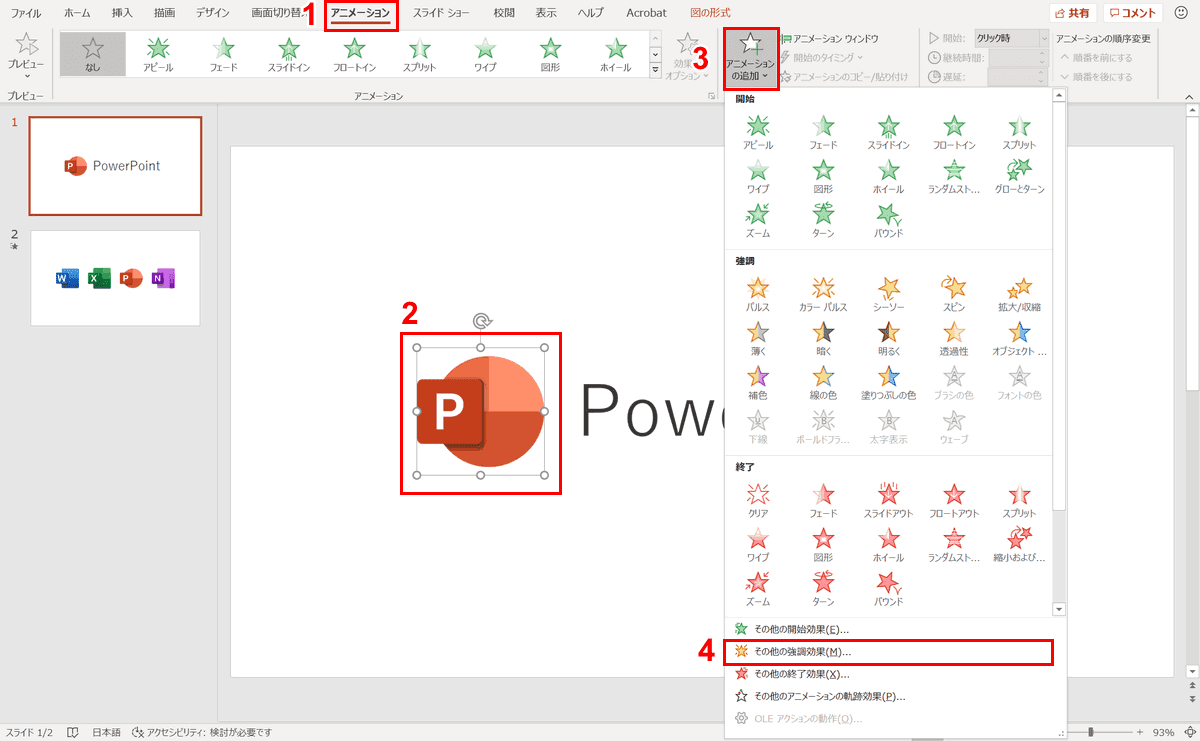 Powerpointで2段階で動くアニメーションをつくる方法 しゃこメモ | 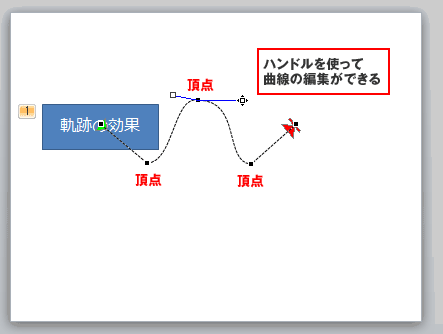 Powerpointで2段階で動くアニメーションをつくる方法 しゃこメモ |
 Powerpointで2段階で動くアニメーションをつくる方法 しゃこメモ |  Powerpointで2段階で動くアニメーションをつくる方法 しゃこメモ |  Powerpointで2段階で動くアニメーションをつくる方法 しゃこメモ |
 Powerpointで2段階で動くアニメーションをつくる方法 しゃこメモ | 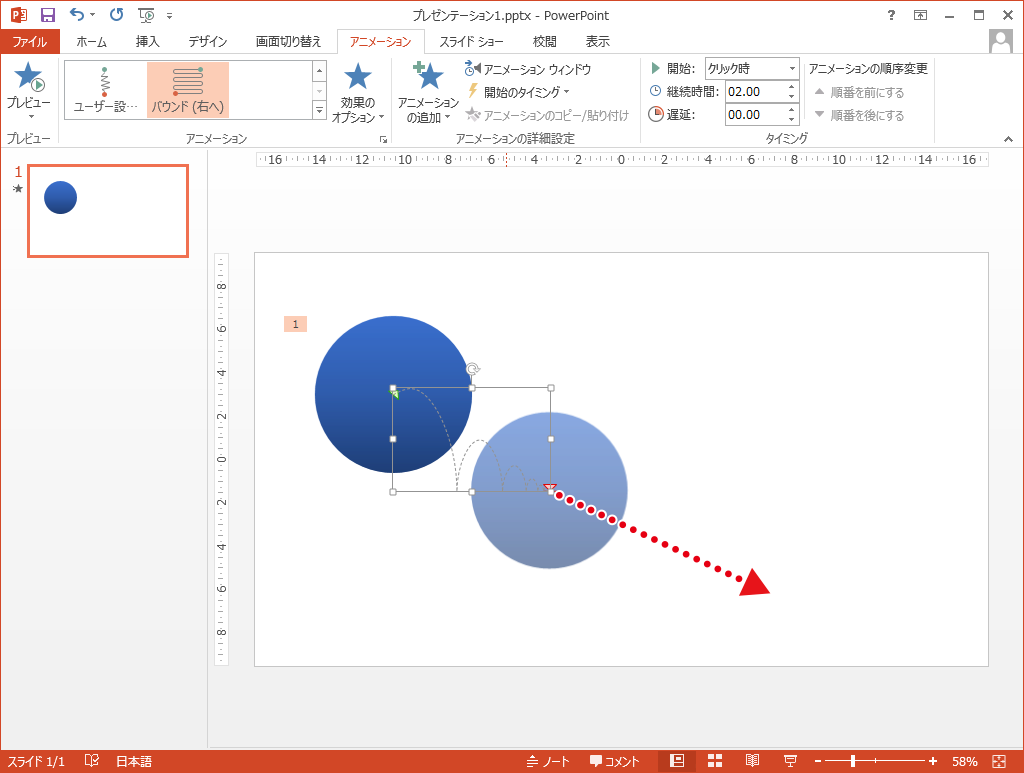 Powerpointで2段階で動くアニメーションをつくる方法 しゃこメモ | 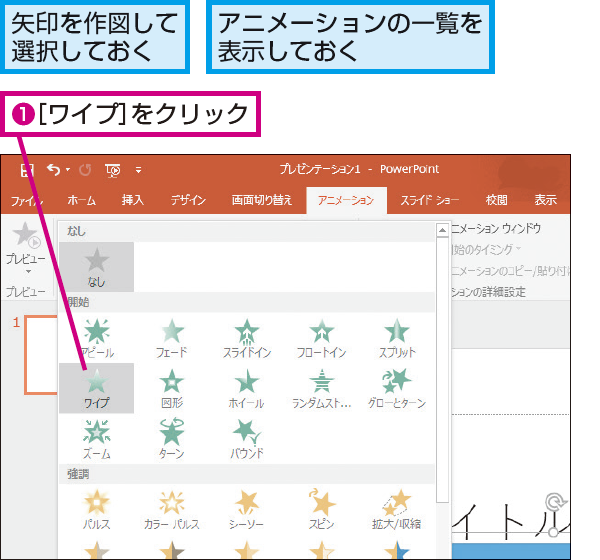 Powerpointで2段階で動くアニメーションをつくる方法 しゃこメモ |
  Powerpointで2段階で動くアニメーションをつくる方法 しゃこメモ |  Powerpointで2段階で動くアニメーションをつくる方法 しゃこメモ |
 Powerpointで2段階で動くアニメーションをつくる方法 しゃこメモ | 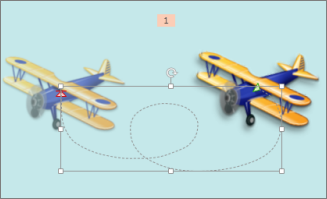 Powerpointで2段階で動くアニメーションをつくる方法 しゃこメモ |  Powerpointで2段階で動くアニメーションをつくる方法 しゃこメモ |
  Powerpointで2段階で動くアニメーションをつくる方法 しゃこメモ | 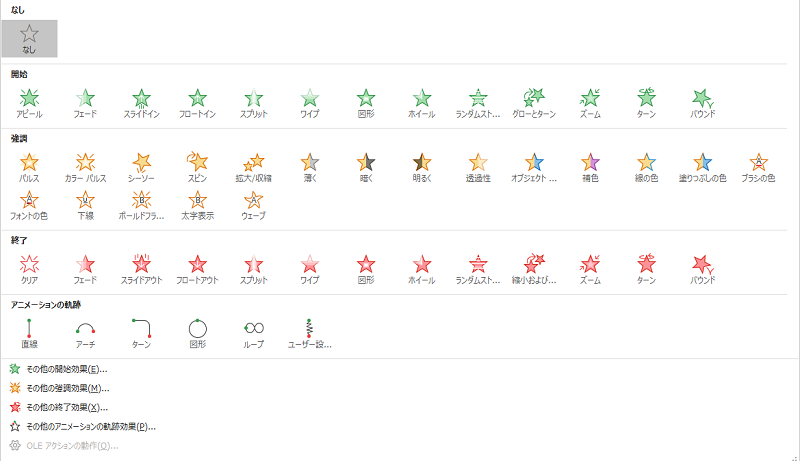 Powerpointで2段階で動くアニメーションをつくる方法 しゃこメモ |
  Powerpointで2段階で動くアニメーションをつくる方法 しゃこメモ | Powerpointで2段階で動くアニメーションをつくる方法 しゃこメモ |
 Powerpointで2段階で動くアニメーションをつくる方法 しゃこメモ | 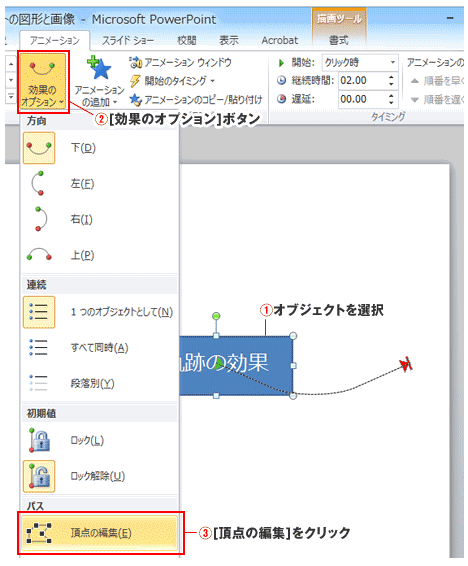 Powerpointで2段階で動くアニメーションをつくる方法 しゃこメモ |  Powerpointで2段階で動くアニメーションをつくる方法 しゃこメモ |
 Powerpointで2段階で動くアニメーションをつくる方法 しゃこメモ |  Powerpointで2段階で動くアニメーションをつくる方法 しゃこメモ |  Powerpointで2段階で動くアニメーションをつくる方法 しゃこメモ |
 Powerpointで2段階で動くアニメーションをつくる方法 しゃこメモ |  Powerpointで2段階で動くアニメーションをつくる方法 しゃこメモ | 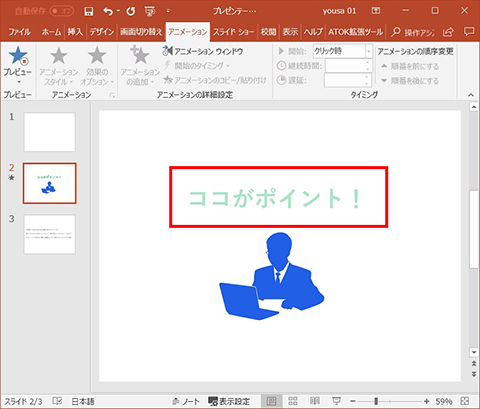 Powerpointで2段階で動くアニメーションをつくる方法 しゃこメモ |
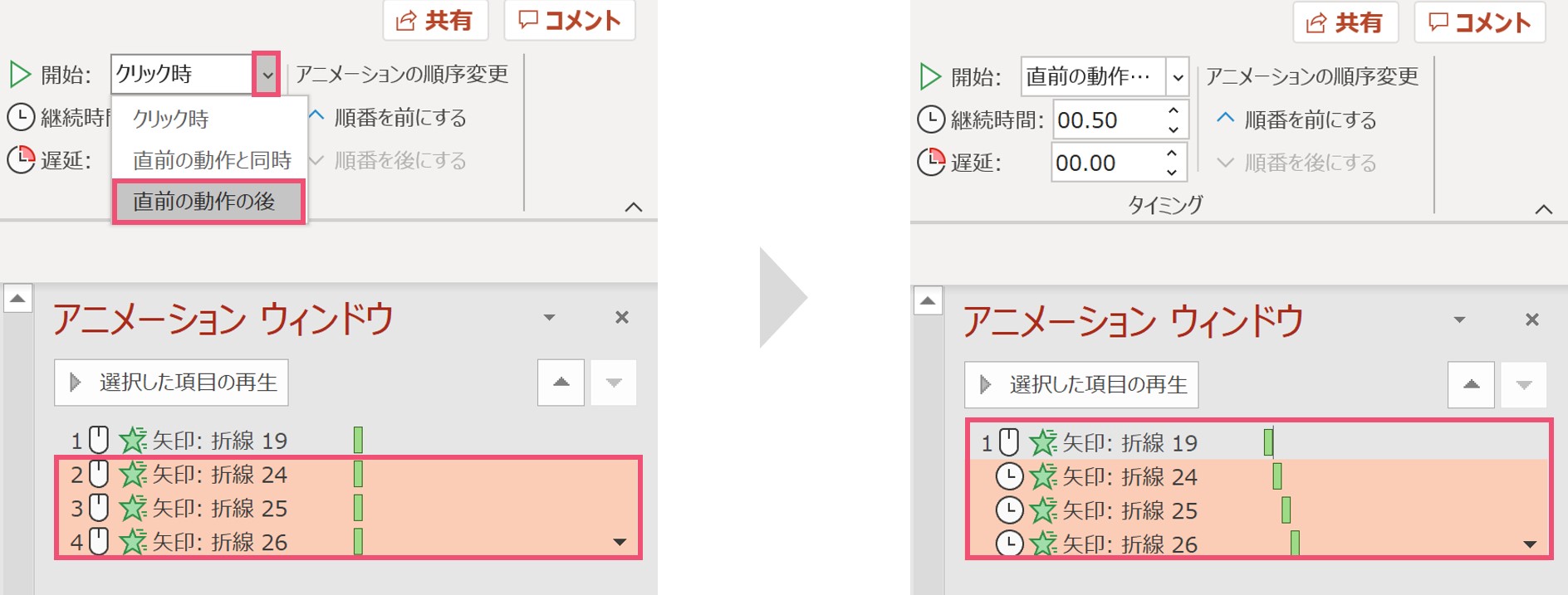 Powerpointで2段階で動くアニメーションをつくる方法 しゃこメモ | 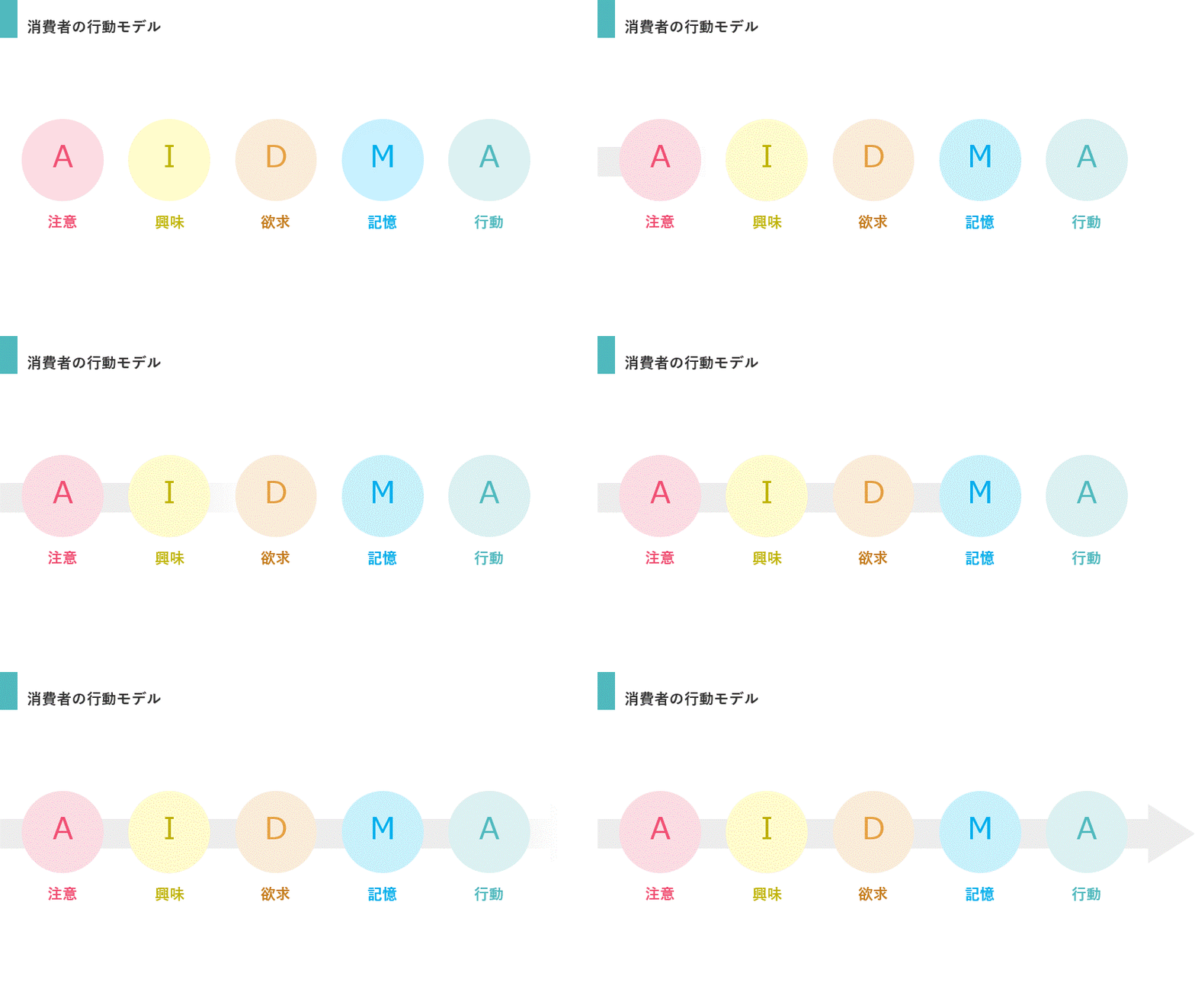 Powerpointで2段階で動くアニメーションをつくる方法 しゃこメモ | 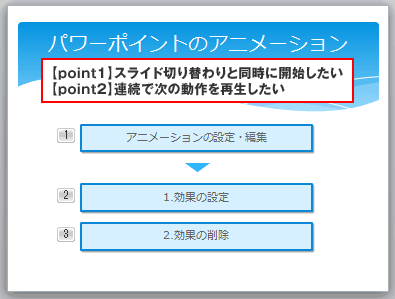 Powerpointで2段階で動くアニメーションをつくる方法 しゃこメモ |
 Powerpointで2段階で動くアニメーションをつくる方法 しゃこメモ | 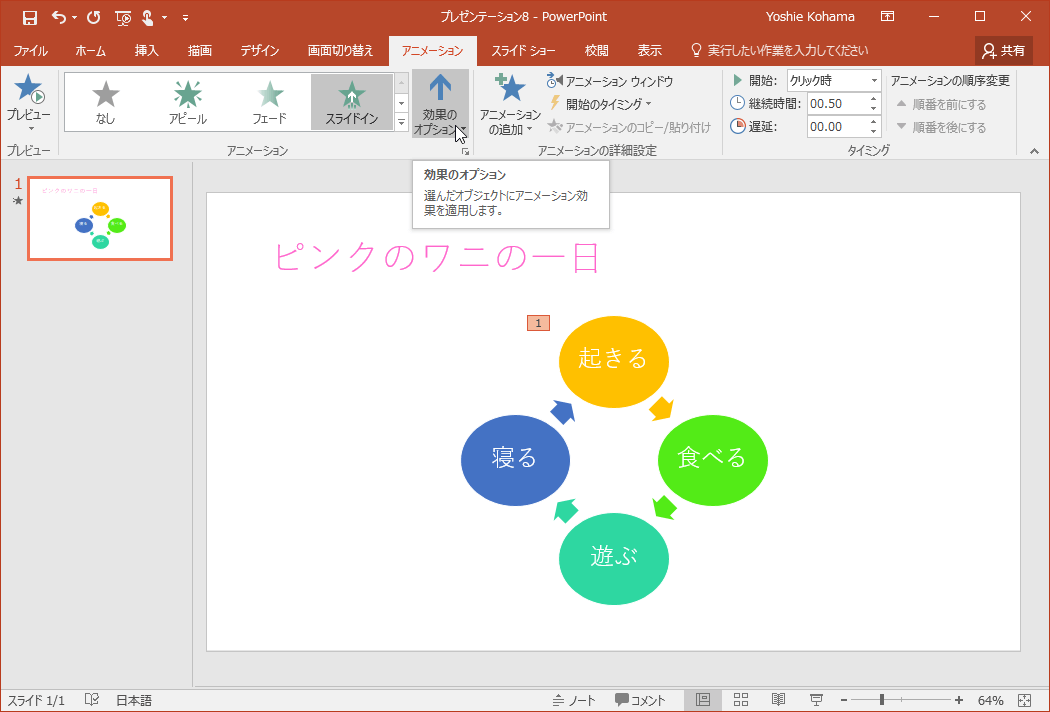 Powerpointで2段階で動くアニメーションをつくる方法 しゃこメモ | 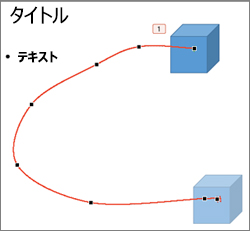 Powerpointで2段階で動くアニメーションをつくる方法 しゃこメモ |
 Powerpointで2段階で動くアニメーションをつくる方法 しゃこメモ |  Powerpointで2段階で動くアニメーションをつくる方法 しゃこメモ |  Powerpointで2段階で動くアニメーションをつくる方法 しゃこメモ |
 Powerpointで2段階で動くアニメーションをつくる方法 しゃこメモ | 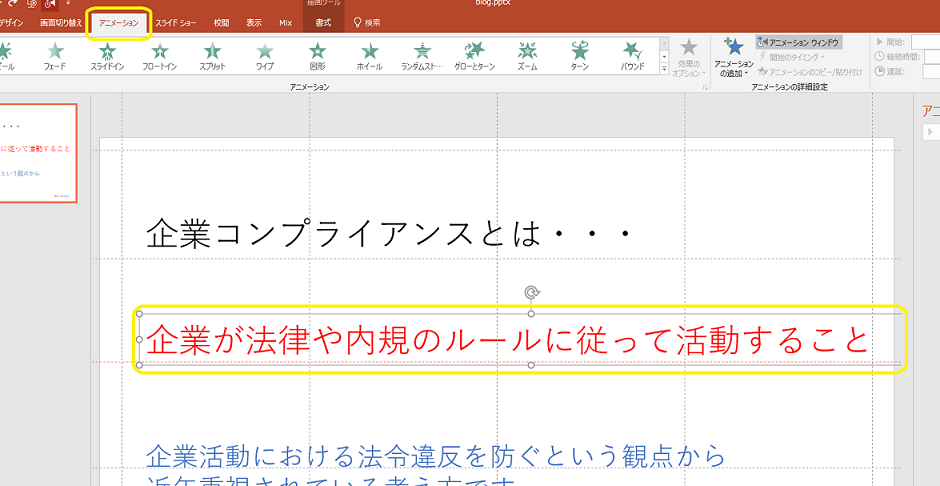 Powerpointで2段階で動くアニメーションをつくる方法 しゃこメモ | 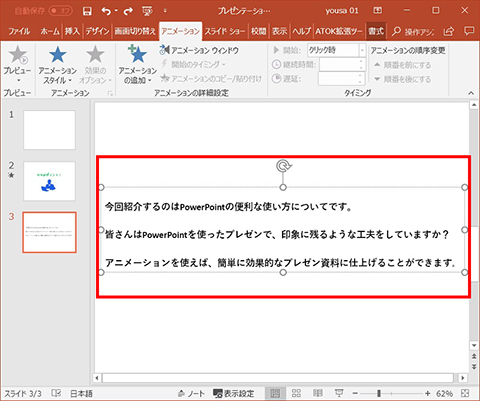 Powerpointで2段階で動くアニメーションをつくる方法 しゃこメモ |
 Powerpointで2段階で動くアニメーションをつくる方法 しゃこメモ | 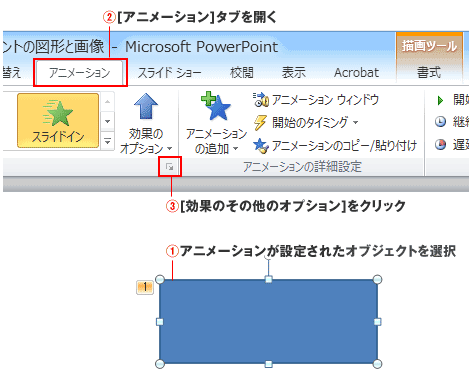 Powerpointで2段階で動くアニメーションをつくる方法 しゃこメモ | Powerpointで2段階で動くアニメーションをつくる方法 しゃこメモ |
 Powerpointで2段階で動くアニメーションをつくる方法 しゃこメモ | 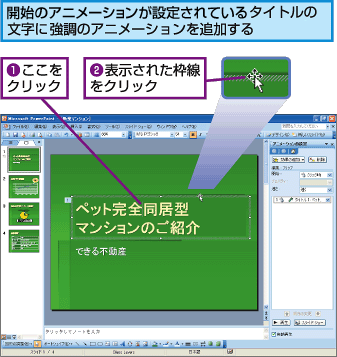 Powerpointで2段階で動くアニメーションをつくる方法 しゃこメモ | 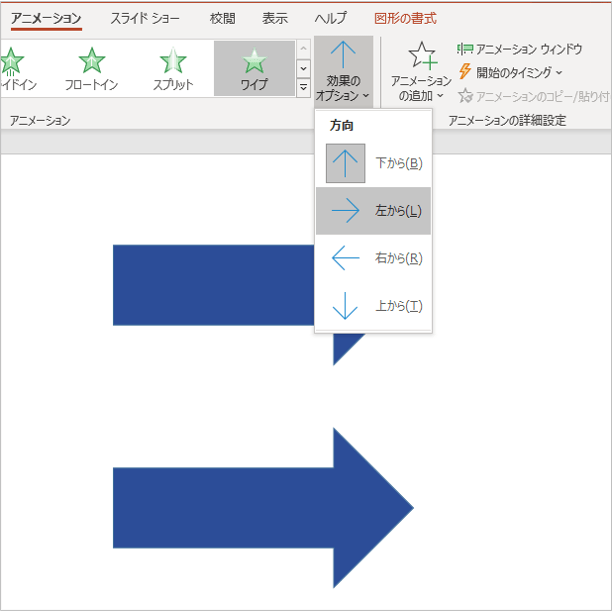 Powerpointで2段階で動くアニメーションをつくる方法 しゃこメモ |
 Powerpointで2段階で動くアニメーションをつくる方法 しゃこメモ |  Powerpointで2段階で動くアニメーションをつくる方法 しゃこメモ | 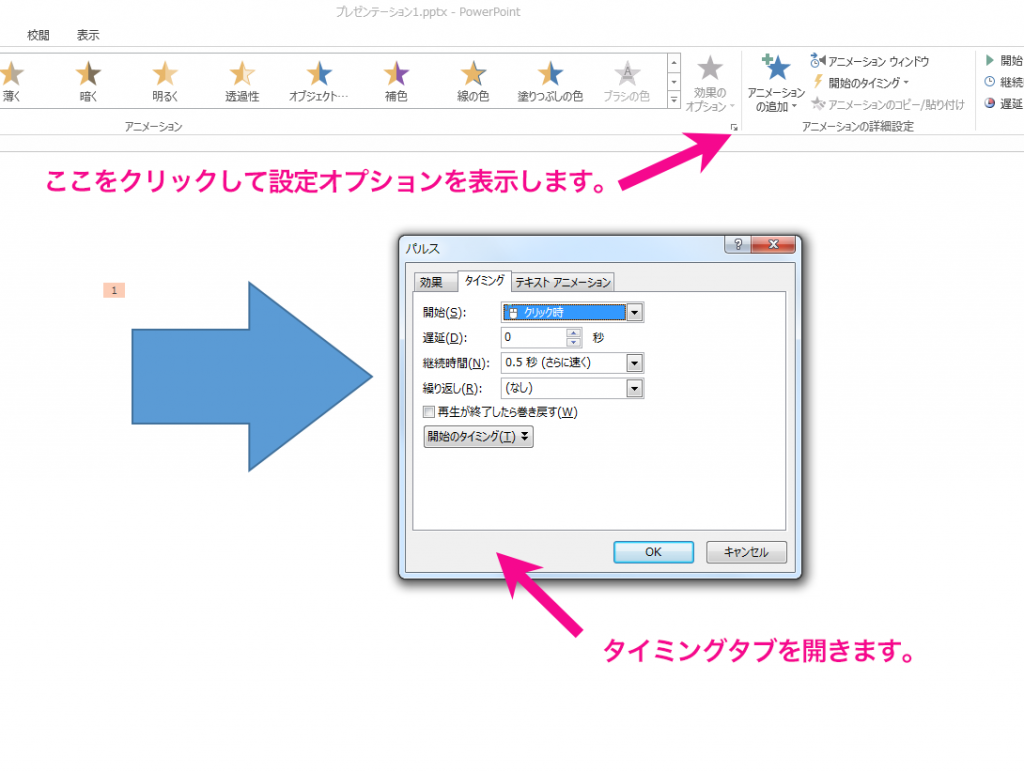 Powerpointで2段階で動くアニメーションをつくる方法 しゃこメモ |
 Powerpointで2段階で動くアニメーションをつくる方法 しゃこメモ | 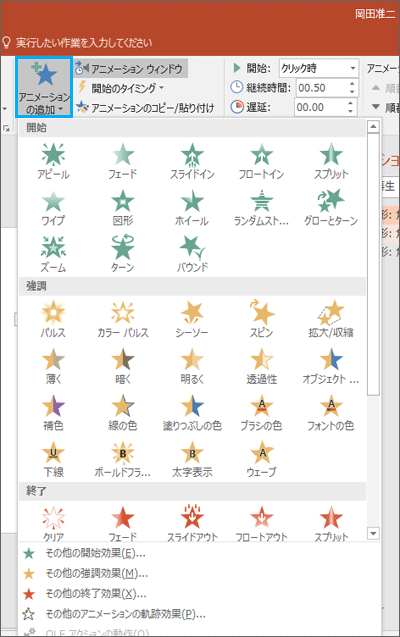 Powerpointで2段階で動くアニメーションをつくる方法 しゃこメモ | 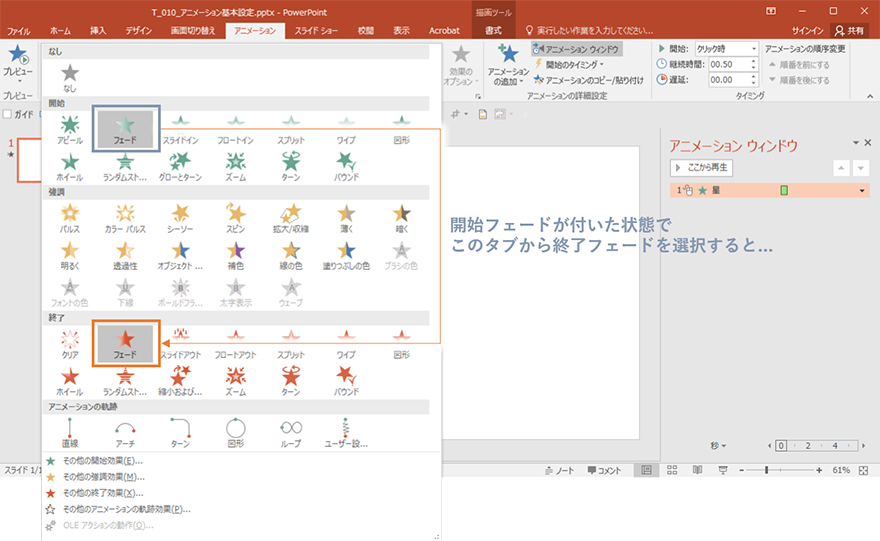 Powerpointで2段階で動くアニメーションをつくる方法 しゃこメモ |
 Powerpointで2段階で動くアニメーションをつくる方法 しゃこメモ | 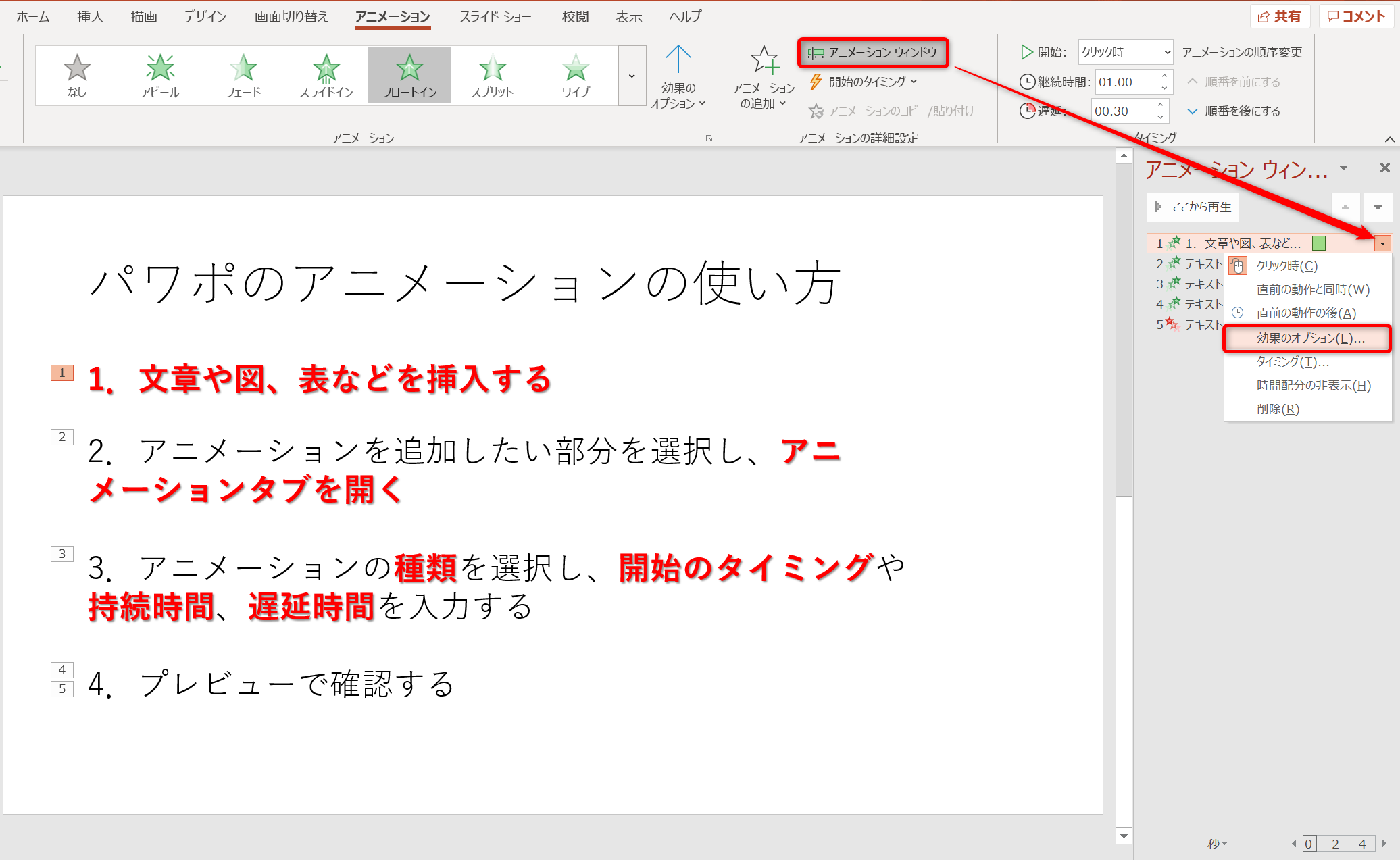 Powerpointで2段階で動くアニメーションをつくる方法 しゃこメモ | 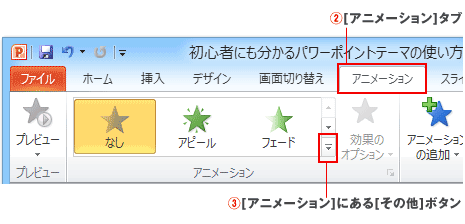 Powerpointで2段階で動くアニメーションをつくる方法 しゃこメモ |
 Powerpointで2段階で動くアニメーションをつくる方法 しゃこメモ |  Powerpointで2段階で動くアニメーションをつくる方法 しゃこメモ | Powerpointで2段階で動くアニメーションをつくる方法 しゃこメモ |
 Powerpointで2段階で動くアニメーションをつくる方法 しゃこメモ |  Powerpointで2段階で動くアニメーションをつくる方法 しゃこメモ |  Powerpointで2段階で動くアニメーションをつくる方法 しゃこメモ |
 Powerpointで2段階で動くアニメーションをつくる方法 しゃこメモ |  Powerpointで2段階で動くアニメーションをつくる方法 しゃこメモ | 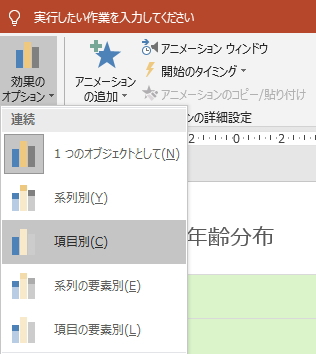 Powerpointで2段階で動くアニメーションをつくる方法 しゃこメモ |
 Powerpointで2段階で動くアニメーションをつくる方法 しゃこメモ | 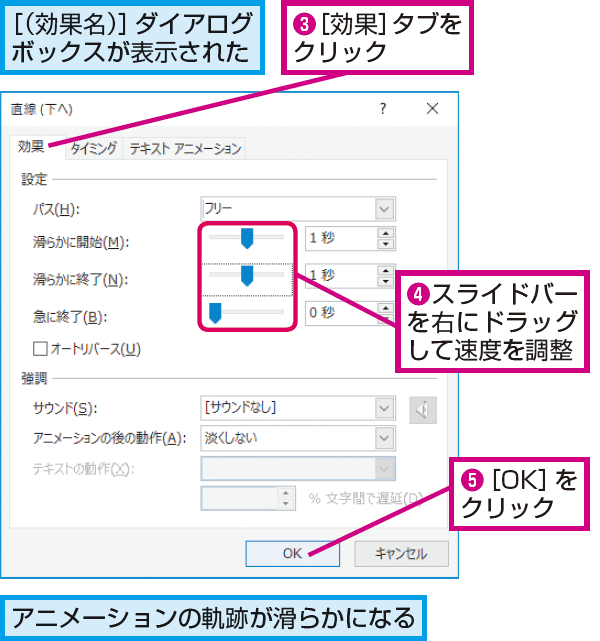 Powerpointで2段階で動くアニメーションをつくる方法 しゃこメモ | 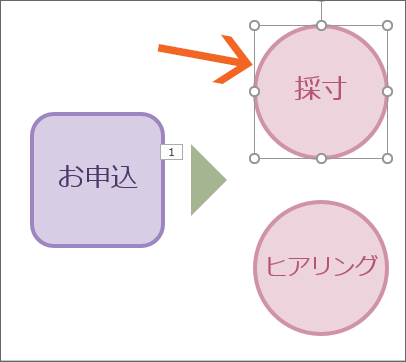 Powerpointで2段階で動くアニメーションをつくる方法 しゃこメモ |
 Powerpointで2段階で動くアニメーションをつくる方法 しゃこメモ | 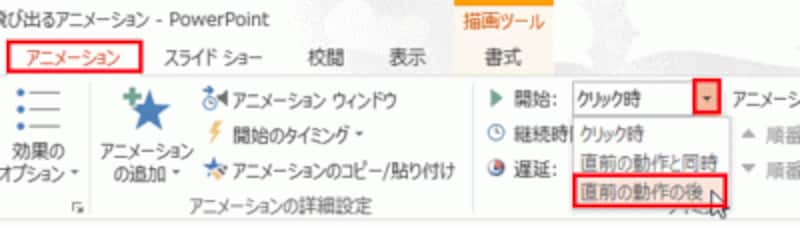 Powerpointで2段階で動くアニメーションをつくる方法 しゃこメモ |  Powerpointで2段階で動くアニメーションをつくる方法 しゃこメモ |
 Powerpointで2段階で動くアニメーションをつくる方法 しゃこメモ | 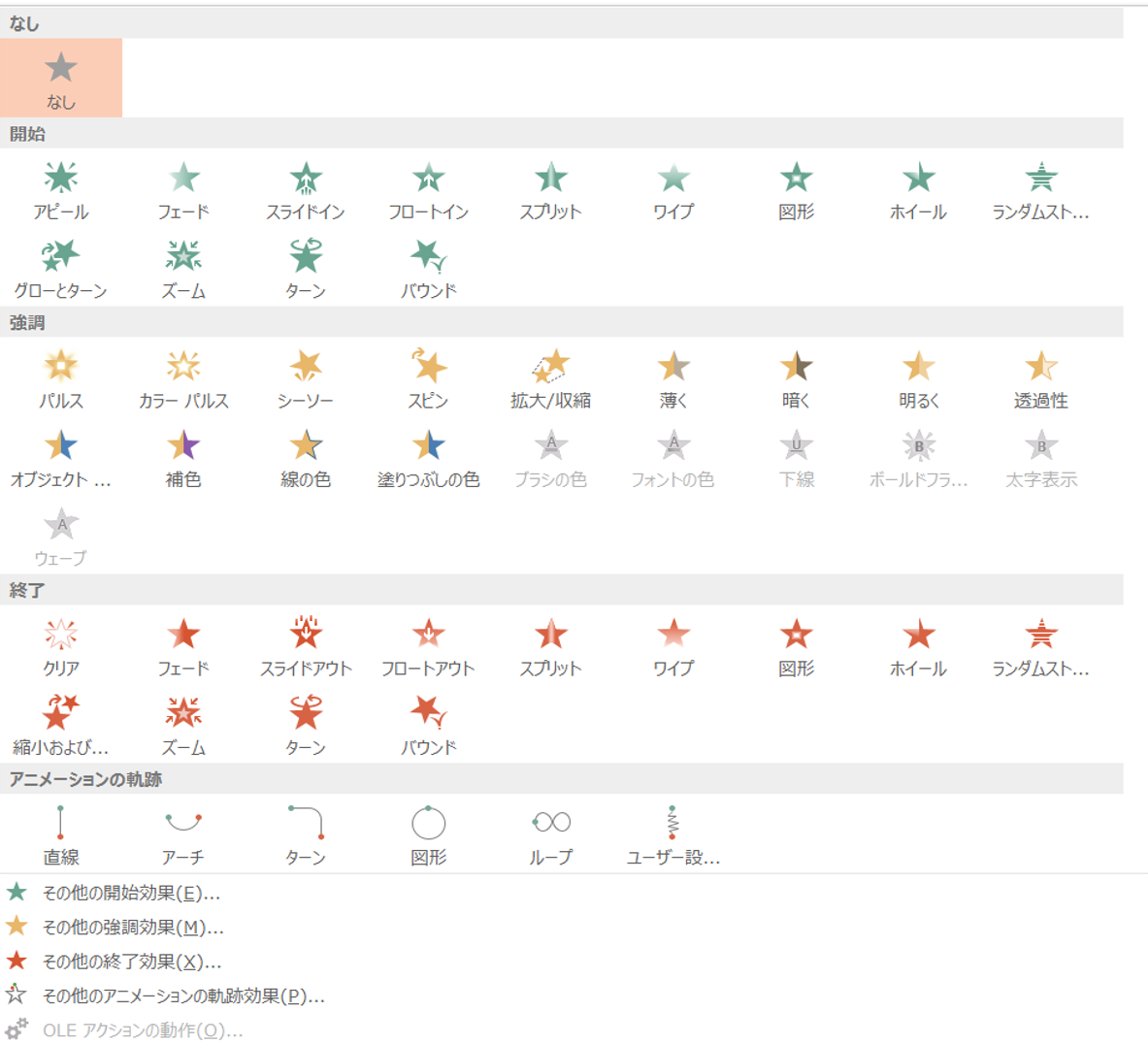 Powerpointで2段階で動くアニメーションをつくる方法 しゃこメモ | 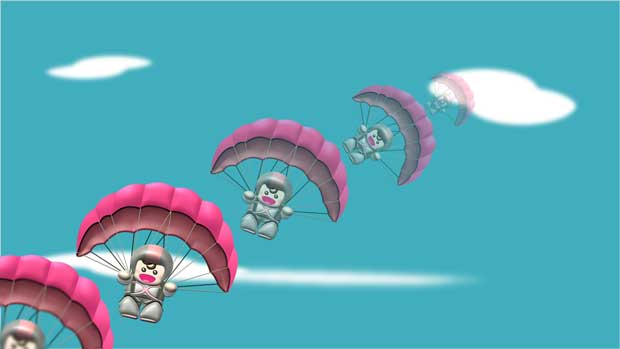 Powerpointで2段階で動くアニメーションをつくる方法 しゃこメモ |
 Powerpointで2段階で動くアニメーションをつくる方法 しゃこメモ | 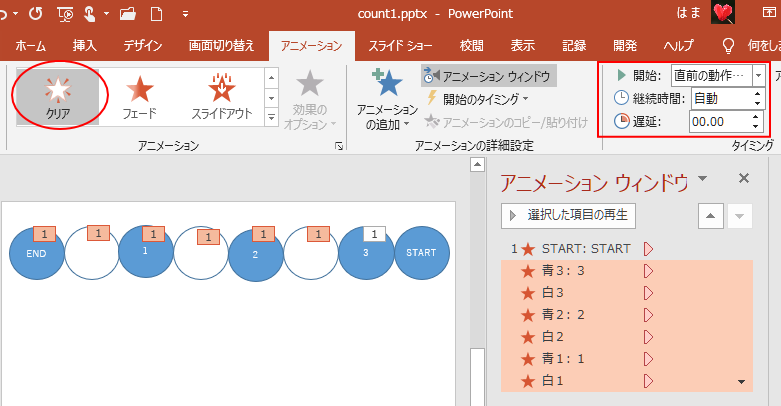 Powerpointで2段階で動くアニメーションをつくる方法 しゃこメモ |  Powerpointで2段階で動くアニメーションをつくる方法 しゃこメモ |
 Powerpointで2段階で動くアニメーションをつくる方法 しゃこメモ | 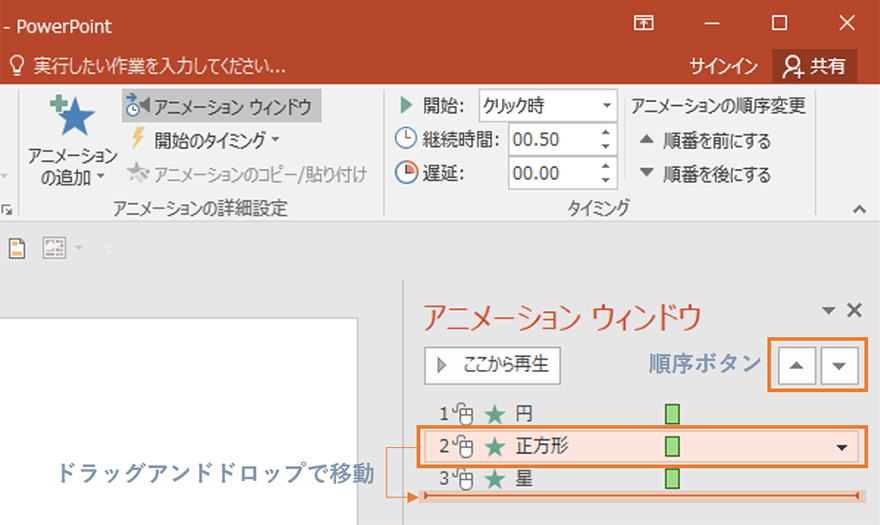 Powerpointで2段階で動くアニメーションをつくる方法 しゃこメモ | Powerpointで2段階で動くアニメーションをつくる方法 しゃこメモ |
 Powerpointで2段階で動くアニメーションをつくる方法 しゃこメモ | 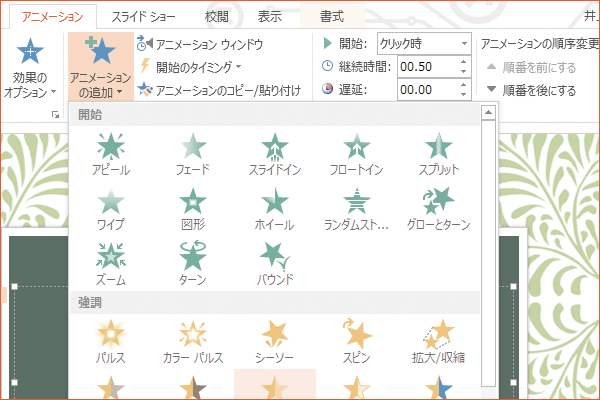 Powerpointで2段階で動くアニメーションをつくる方法 しゃこメモ |  Powerpointで2段階で動くアニメーションをつくる方法 しゃこメモ |
 Powerpointで2段階で動くアニメーションをつくる方法 しゃこメモ | 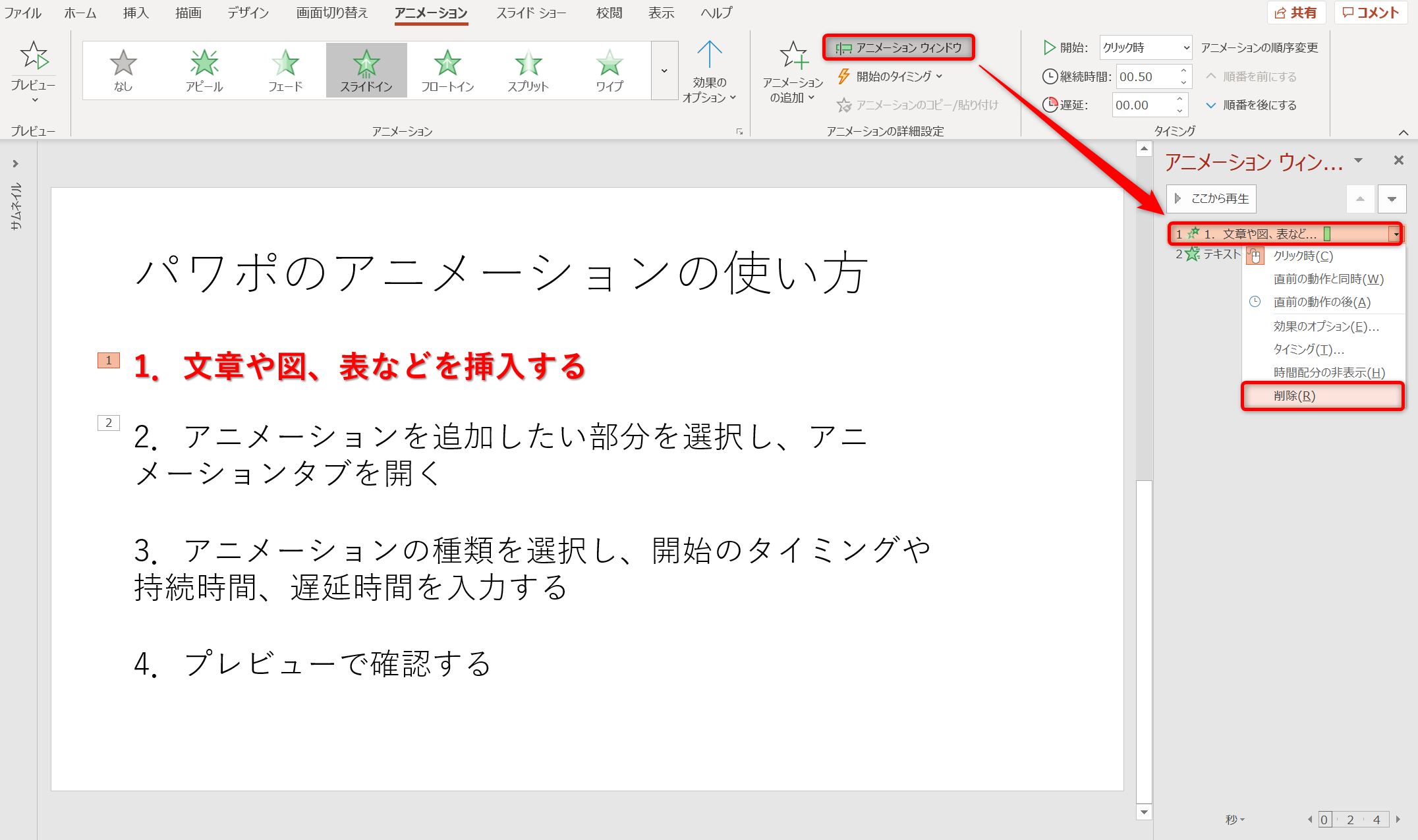 Powerpointで2段階で動くアニメーションをつくる方法 しゃこメモ |
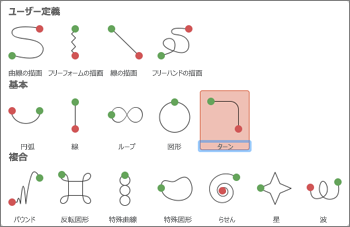
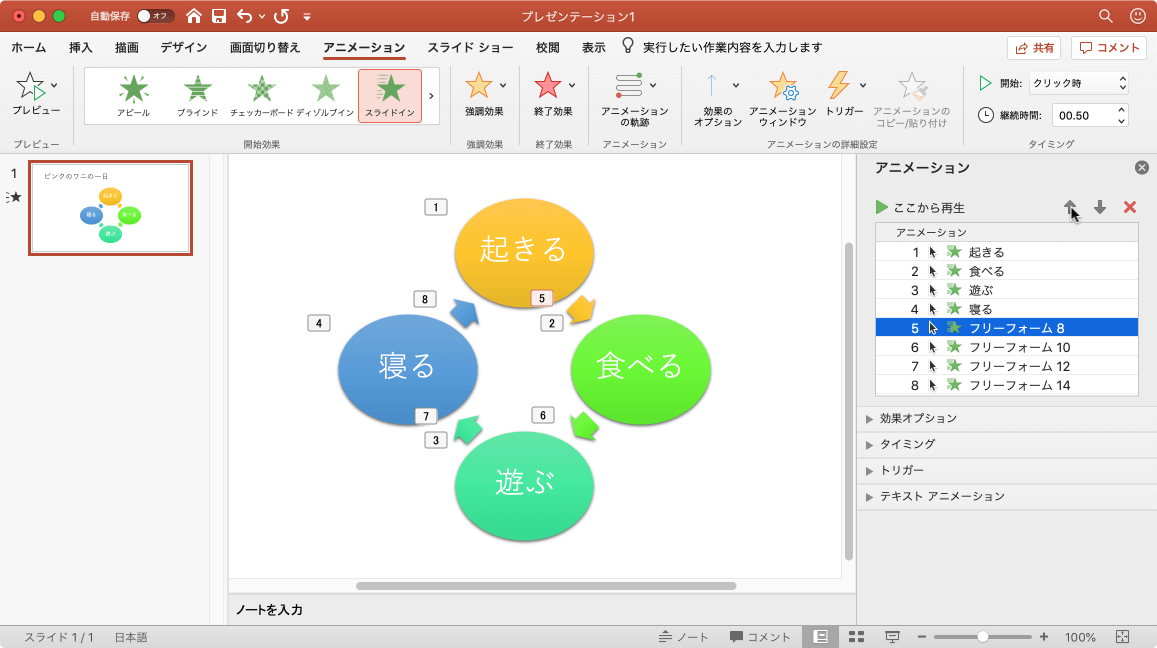
PowerPoint13で複数の図(仮にA、B、Cとします)を最初右側に表示し、途中からA、B、Cを同時に左側に移動させるというアニメーションをしたいです。今は直線のアニメーションで左側に移動させているのですが、 PowerPoint(パワーポイント) 解決済 教え1.まず、動かしたい図形を描きます。 2.メニューの アニメーション→ 軌跡から、最初の動きを選びます。 ここでは例として、直線での動きにします。 3.これで、まず右に直線的に動くアニメーションができました。 メニューで アニメーションを選択している間は、点線の→で動きが示されています。 4.次に、2番目の動きとして、その矢印の先から下へ


0 件のコメント:
コメントを投稿